

ENGLISH QUEST GROUPへようこそ
English
Quest
Groupでは英語の上達を目指す方に、このサイトを含め7つのサイトでさまざまな情報やコンテンツを提供いたします。このサイトでは、英語学習に役立つ情報を厳選してお伝えできればと思います。また他の6つのサイトもそれぞれ独自の情報を載せていますので、参考にしていただければ幸いです。
・以下の2つのサイトは英語学習者向けコミュニティです。
| 英語学習上達への道 ENGLISH QUEST | オンライン英会話比較サイト -Best Choice- |
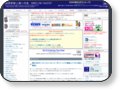
英語学習者ranが英語上達を目指す冒険記録。全てはここから始まった。 |
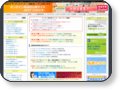 あなたにマッチするオンライン英会話がきっと見つかる比較サイト。オンライン英会話に関する情報が充実
 |
| 英語学習メルマガ CNNニュースつまみ食い | 洋書多読で英語学習 タドキストになろう |
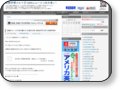 洗練された英語ニュースを用いて、英語力アップできる無料メルマガ(現在停止中)
 |
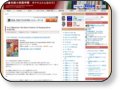 多読学習法実践記、オススメの多読用洋書、情報が満載。
 |
| 英語学習1000時間クエスト | 多読王国-タドキストの世界 |
簡単記録シートで学習管理。みんなで頑張る英語学習コミュニティ |
洋書読み(多読者)向け読書記録管理サイト。様々なグラフでやる気をアップ! |




最近のコメント